プロジェクトを作成するには
注意
本機能はスペース管理者向けの機能です。
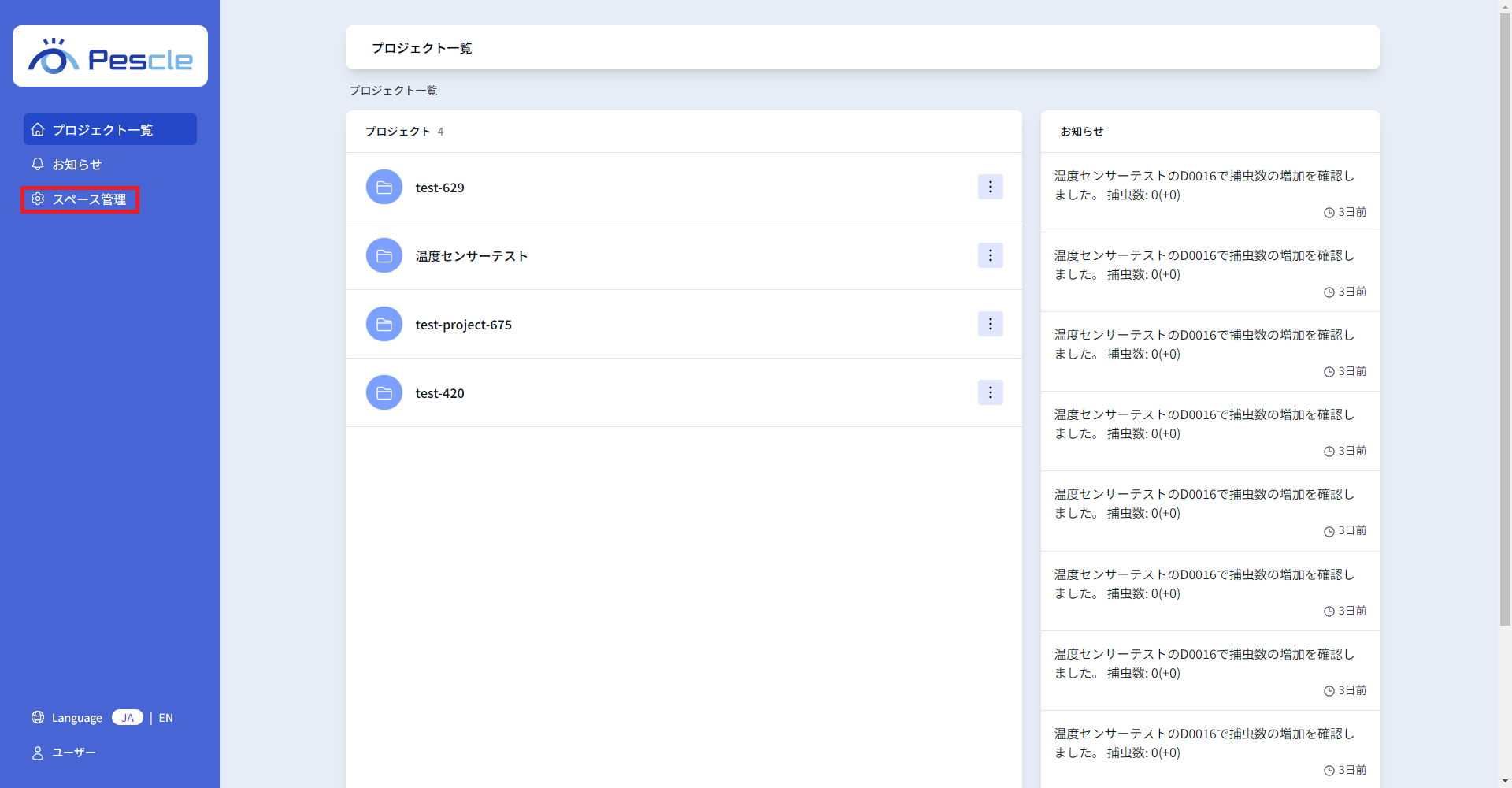
サインインすると画面左側にスペース管理用のナビゲーションバーが表示されます。そこで 「スペース管理」 をクリックします。
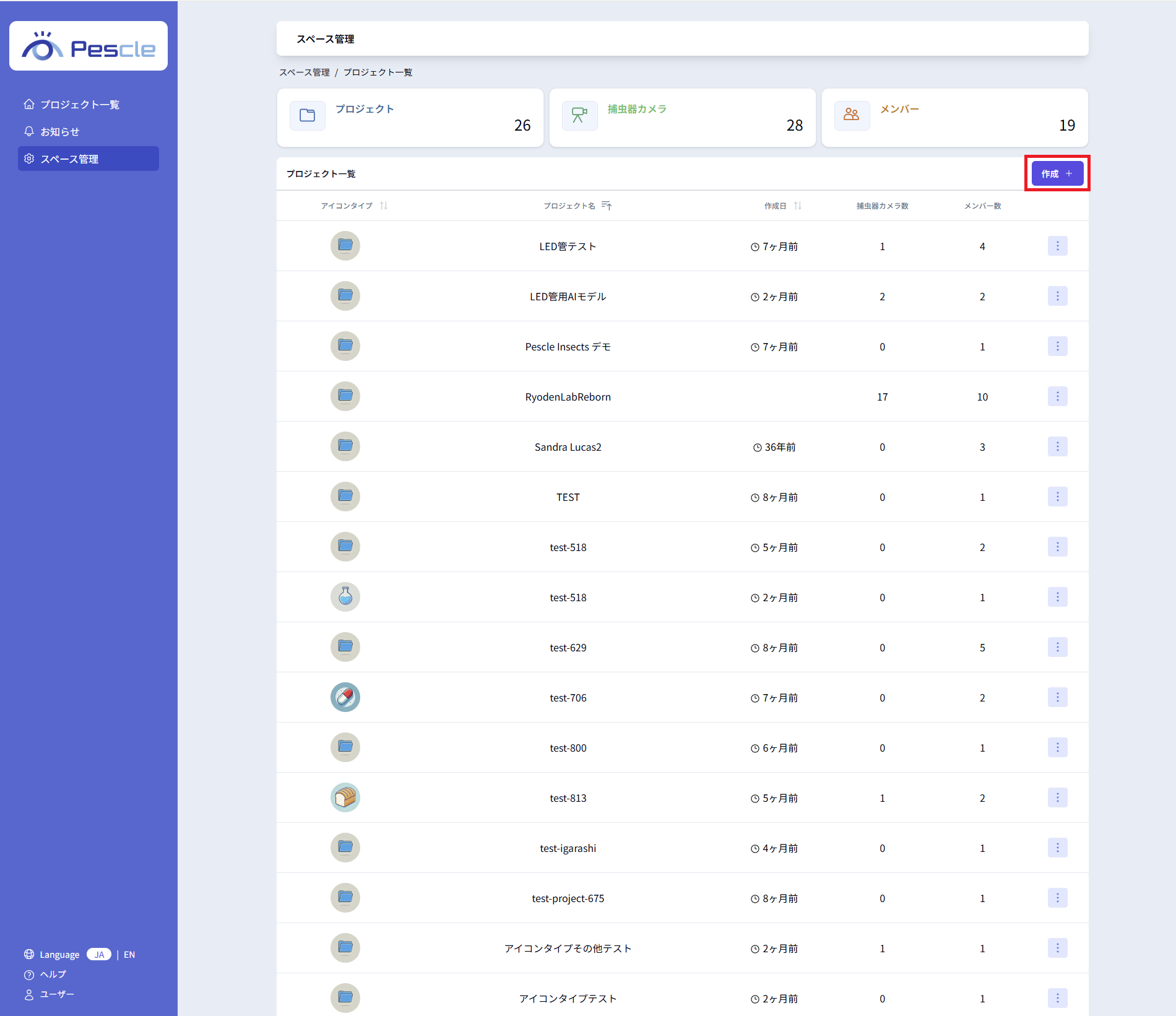
スペース管理画面が表示されたら、 「作成」 ボタンをクリックします。
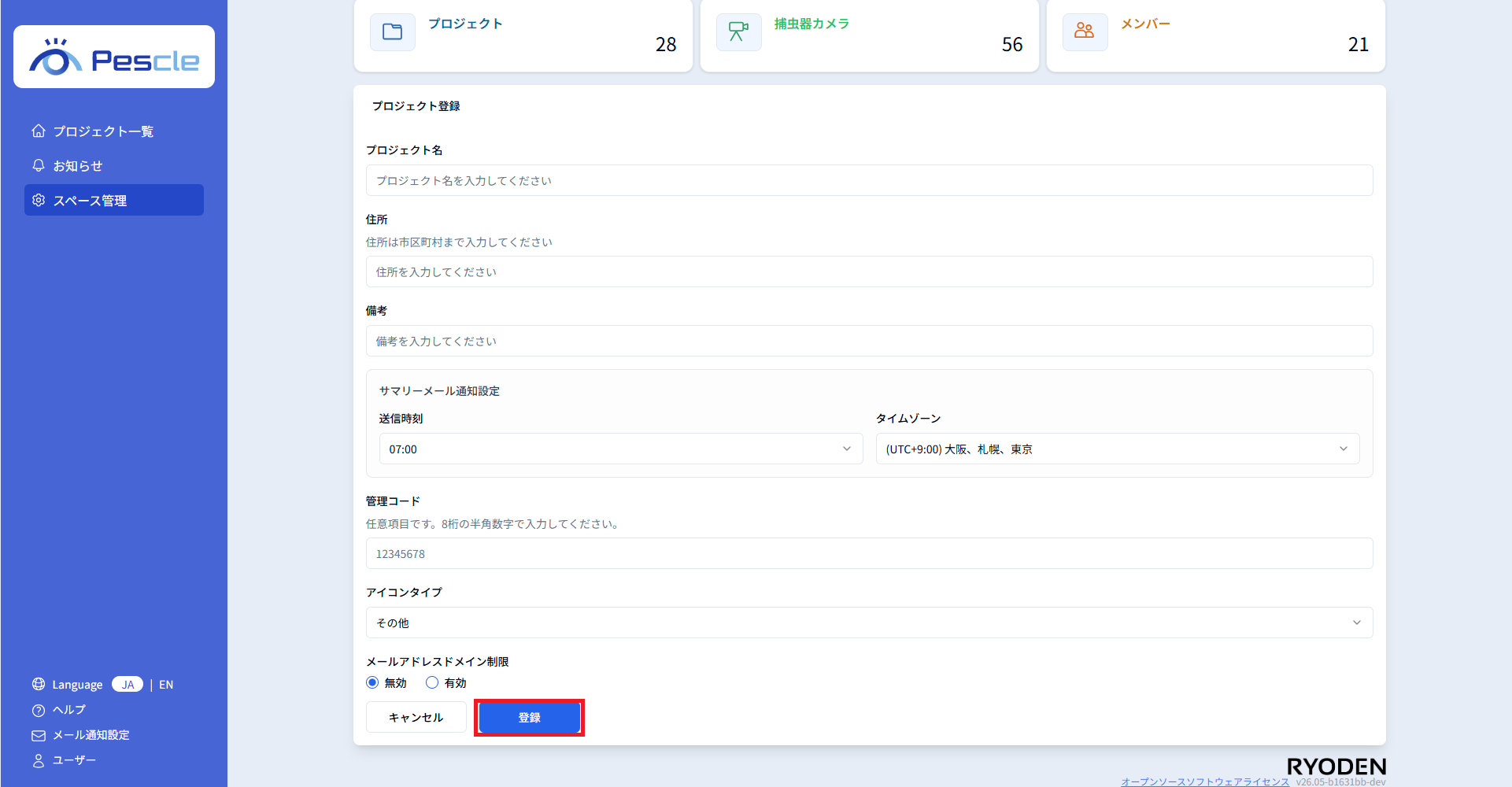
プロジェクト作成画面が表示されるので以下を入力してください。
プロジェクト名
住所
備考
サマリーメール通知設定(送信時刻、タイムゾーン)
管理コード
アイコンタイプ
メールアドレスドメイン制限
許可メールアドレスドメイン
入力が完了したら、 「登録」 ボタンをクリックしてください。
管理コード
プロジェクトに定められた管理コードがある場合は入力してください。
任意ですので、入力しなくても問題ありません。
アイコンタイプ
プロジェクトで管理する対象物の業種に合わせてアイコンを設定します。
設定したアイコンは画面上でプロジェクトを識別するために使用されます。
メールアドレスドメイン制限
プロジェクトへのメンバー招待を、指定したメールアドレスドメインのユーザーのみに制限する機能です。
メールアドレスドメイン制限の設定には、下記の2種類あります。
メールアドレスドメイン制限を無効にする
制限不要の場合、 「無効」 を選択します。
無効の場合、どのドメインのメールアドレスでもメンバーとして登録できます。
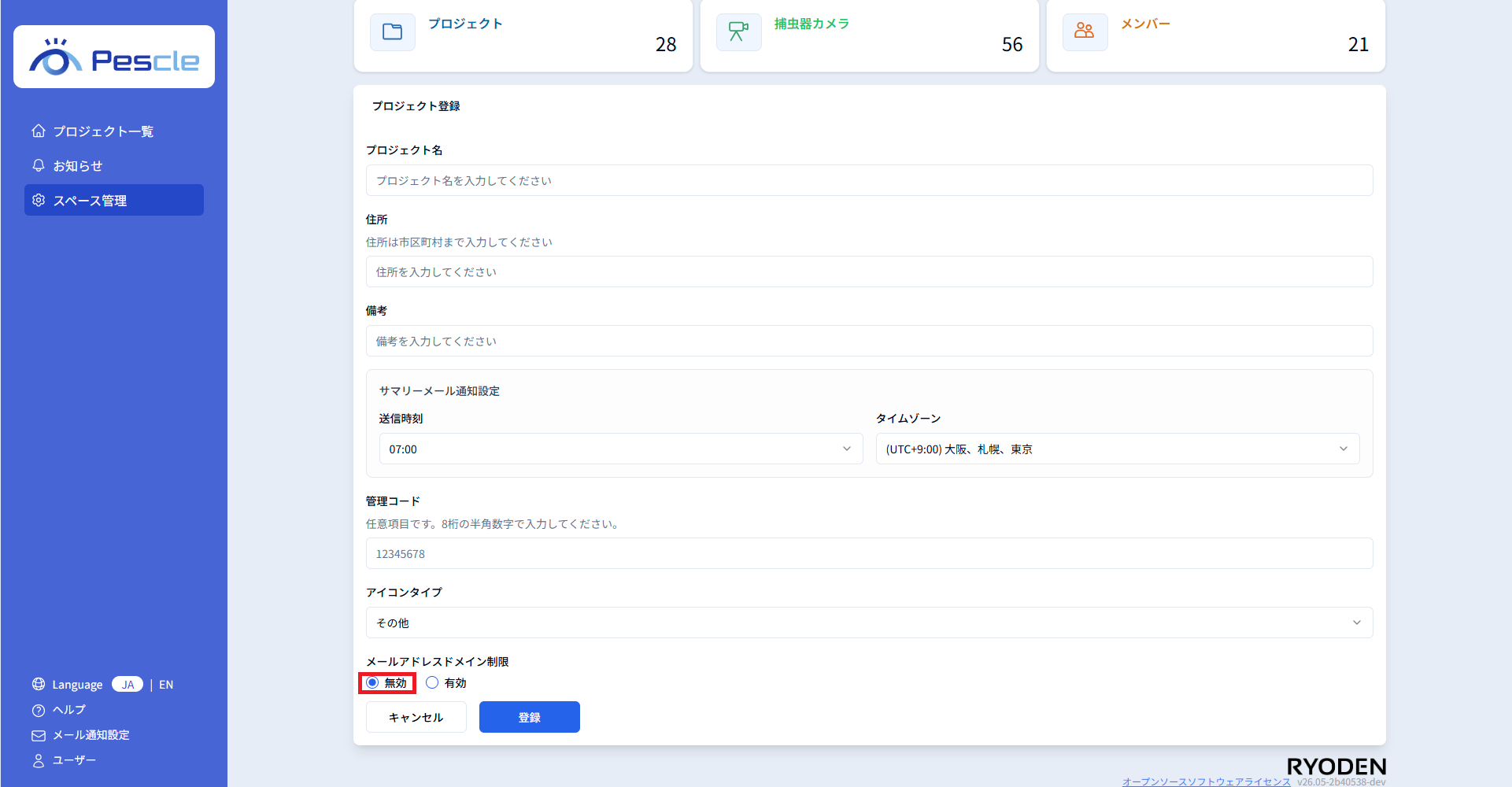
メールアドレスドメイン制限を有効にする
特定のドメインのみを許可する場合、 「有効」 を選択します。
有効の場合、許可メールアドレスドメインに追加されたドメイン以外のメールアドレスはメンバーとして登録できなくなります。
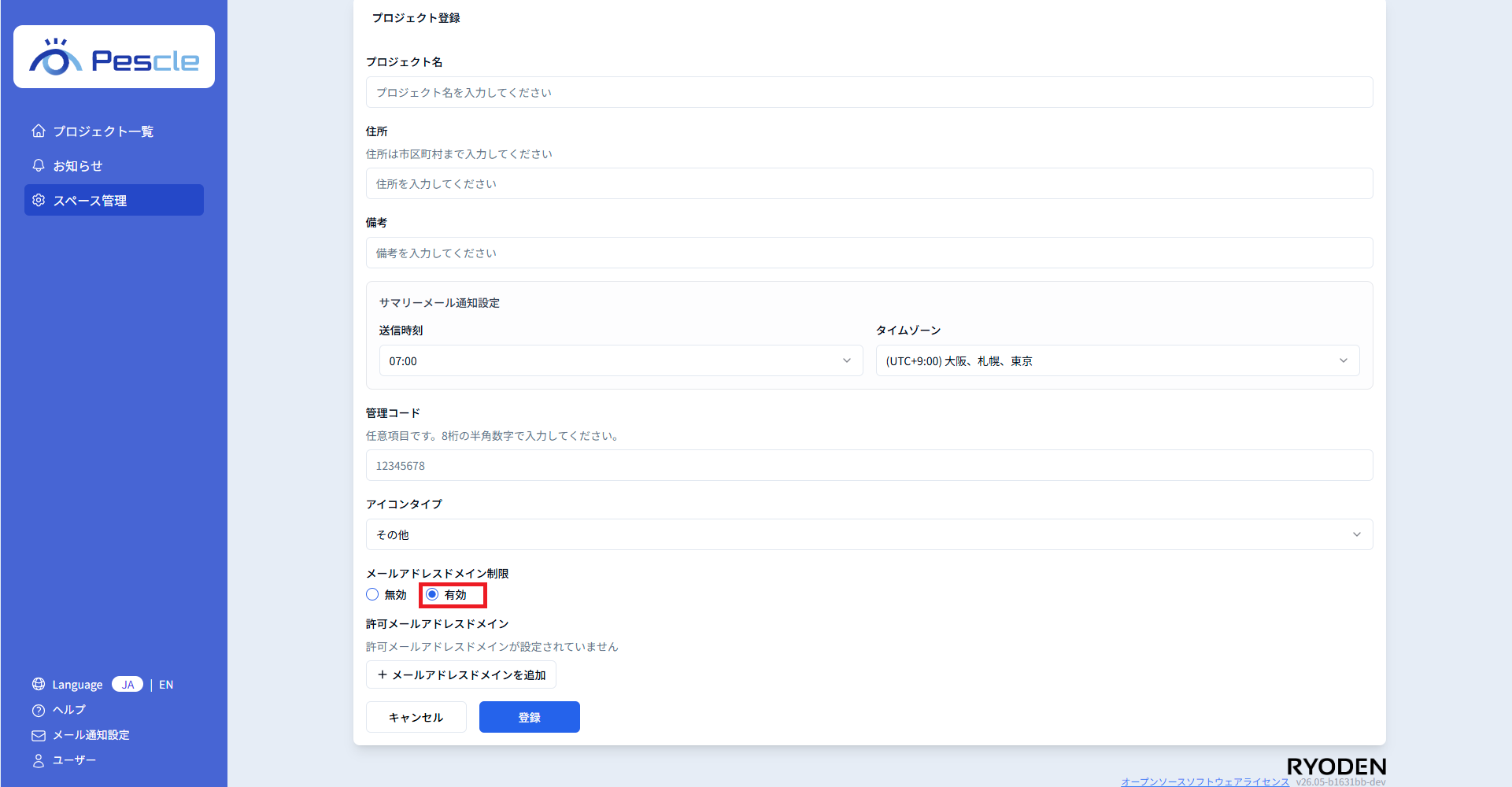
許可メールアドレスドメイン
メールアドレスドメイン制限を「有効」に設定した場合に表示されます。
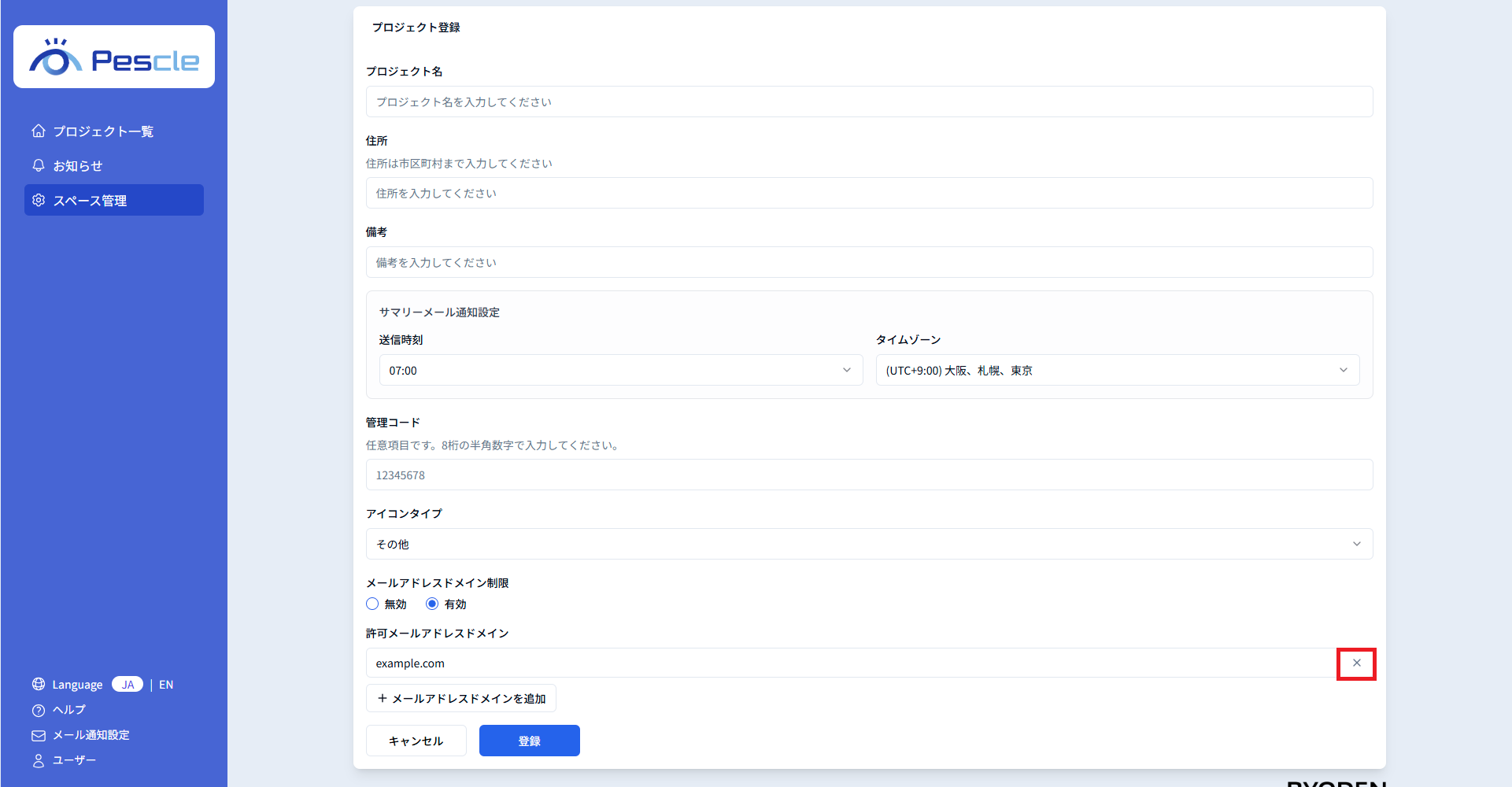
メンバー登録を許可するドメインを設定します。複数のドメインを登録することができます。
「メールアドレスドメインを追加」 ボタンをクリックしてドメインを入力します。
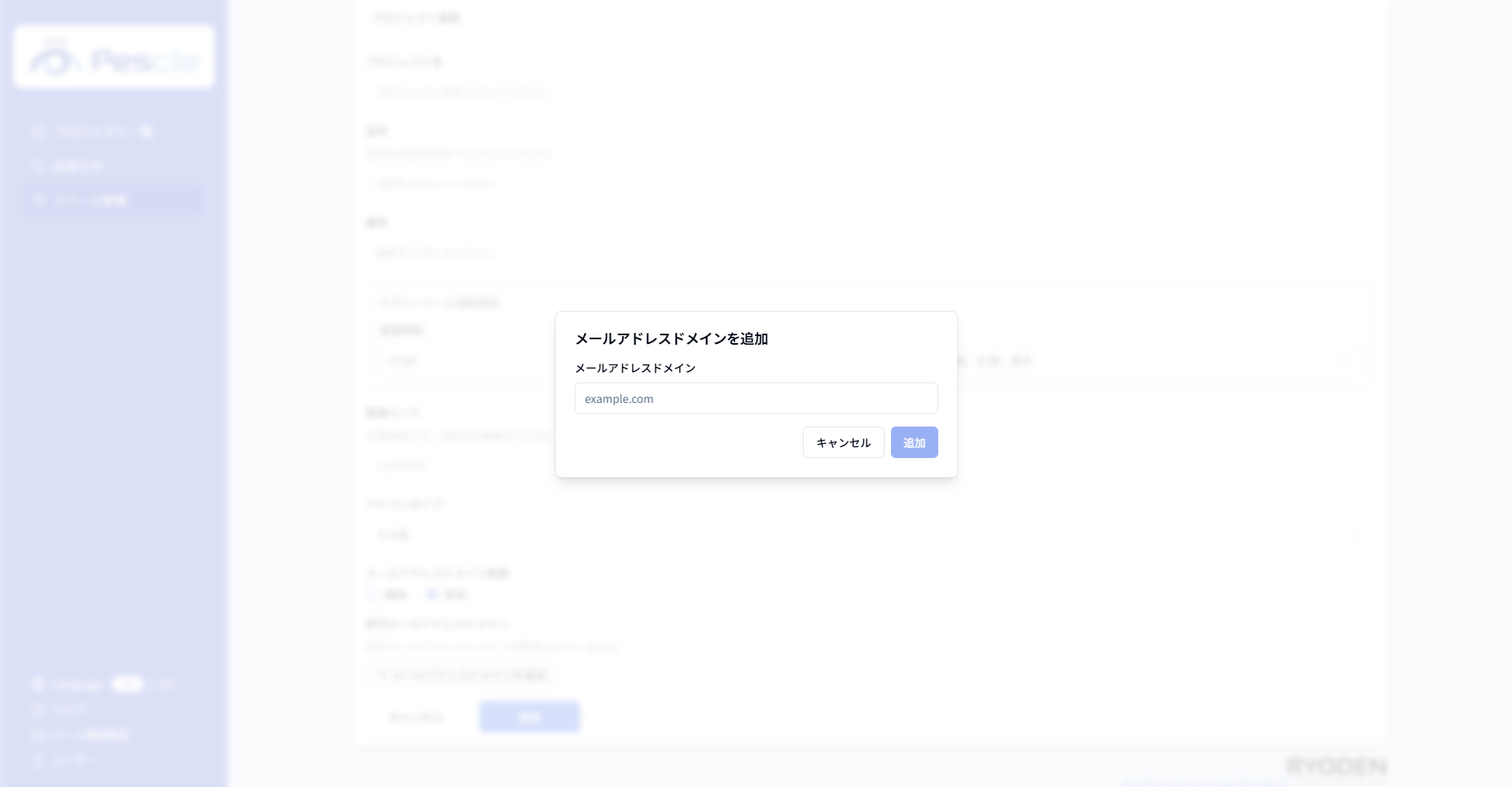
注釈
入力形式はドメイン名のみを入力してください(例: example.com)。 @ は不要です。
追加したドメインは一覧に表示されます。
削除したい場合は、一覧に表示されているドメインの「×」ボタンをクリックしてください。