プロジェクトにルーターを登録するには
注意
本機能はプロジェクト管理者向けの機能です。
プロジェクトで使用するルーターを登録します。ルーターの設置方法については ROUTER使用方法 を参照してください。
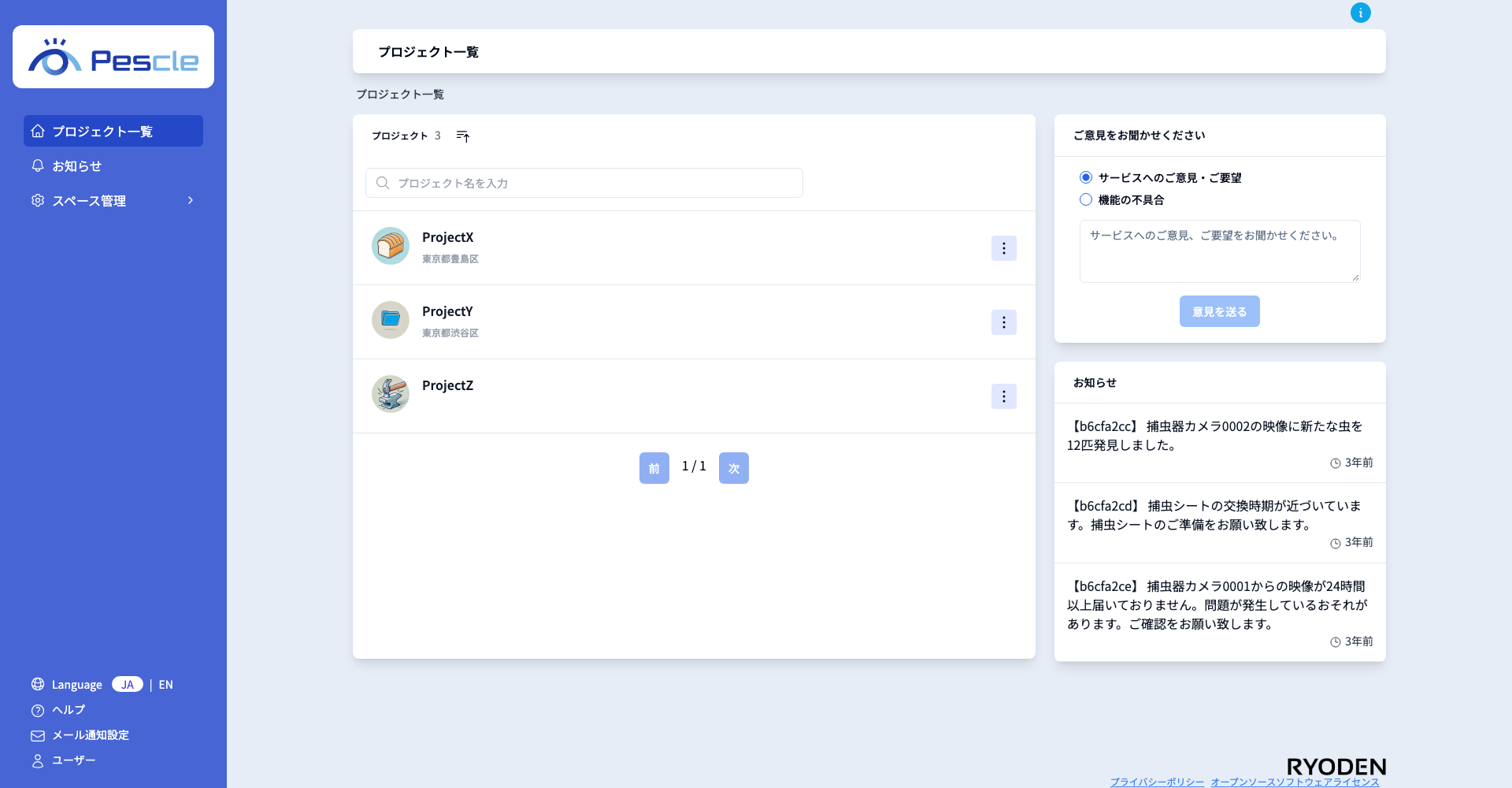
サインインするとプロジェクト一覧が表示されます。ルーターを登録したいプロジェクトの名前をクリックします。
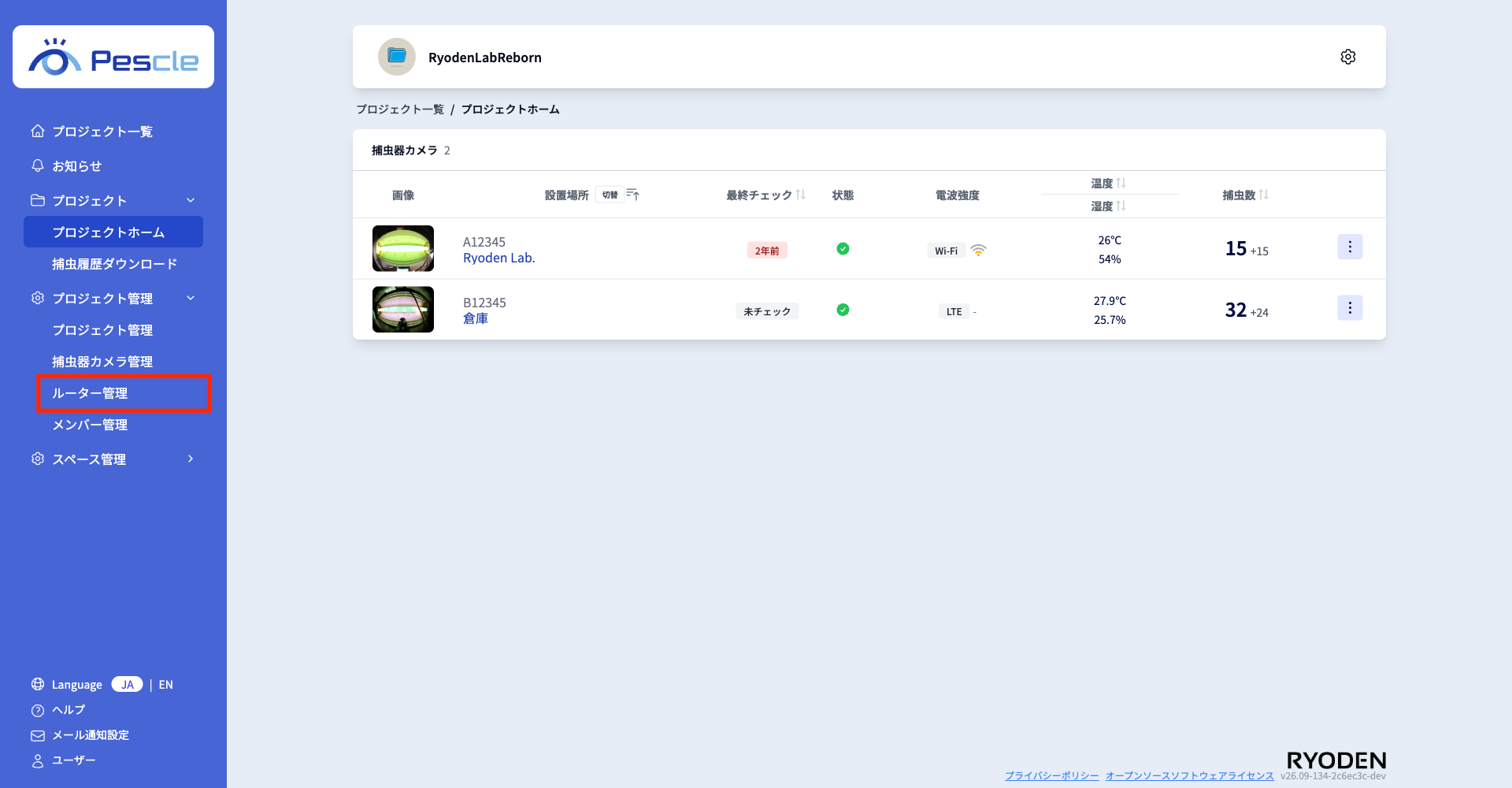
プロジェクトホーム画面が表示されます。画面左側のメニューで 「プロジェクト管理」 の下にある 「ルーター管理」 をクリックします。
ヒント
画面右上の歯車アイコンをクリックして表示されるメニューから 「ルーター管理」 を選んで移動することも可能です。
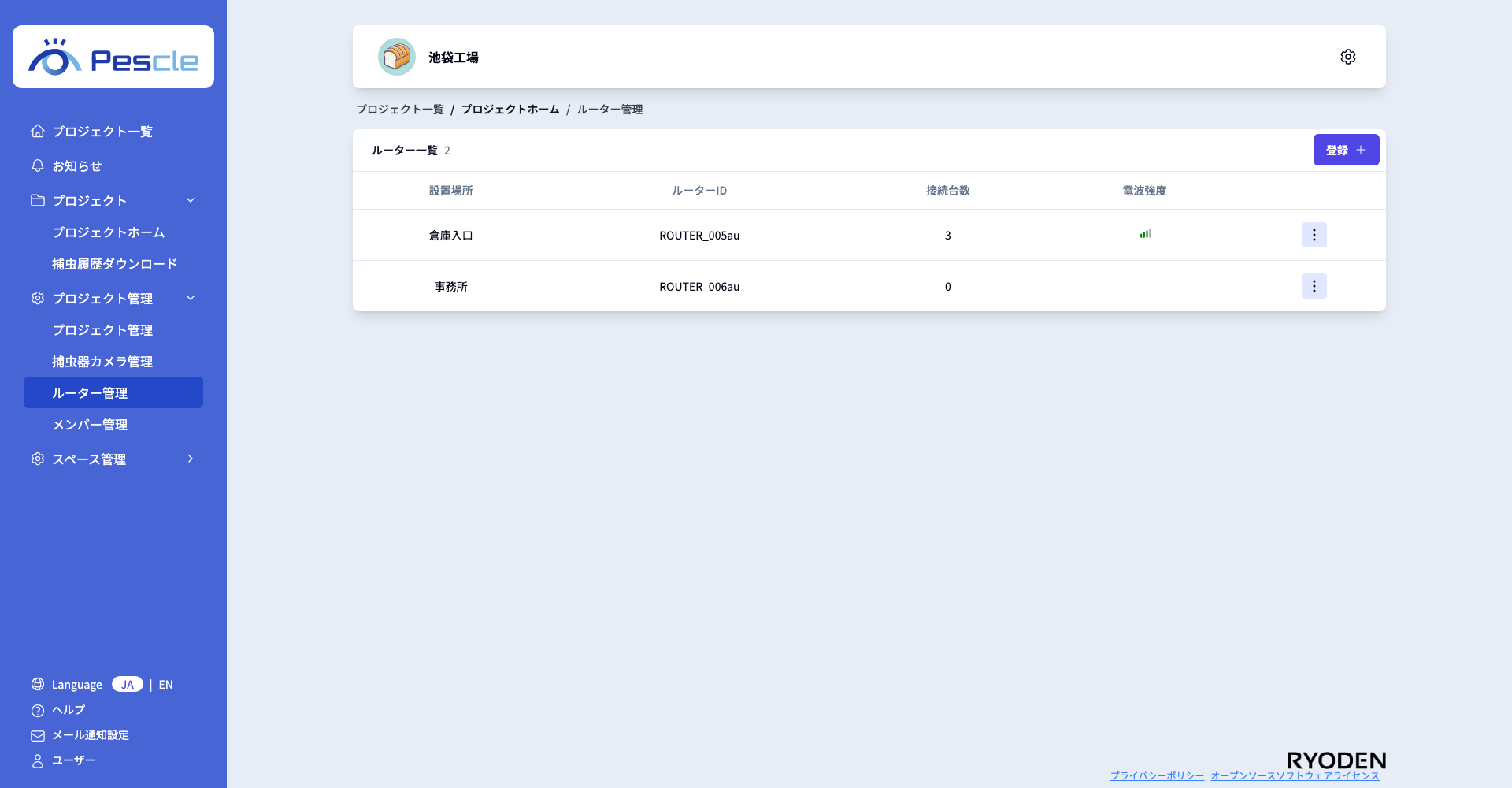
ルーター管理画面が表示されるので、 「登録」 ボタンをクリックします。
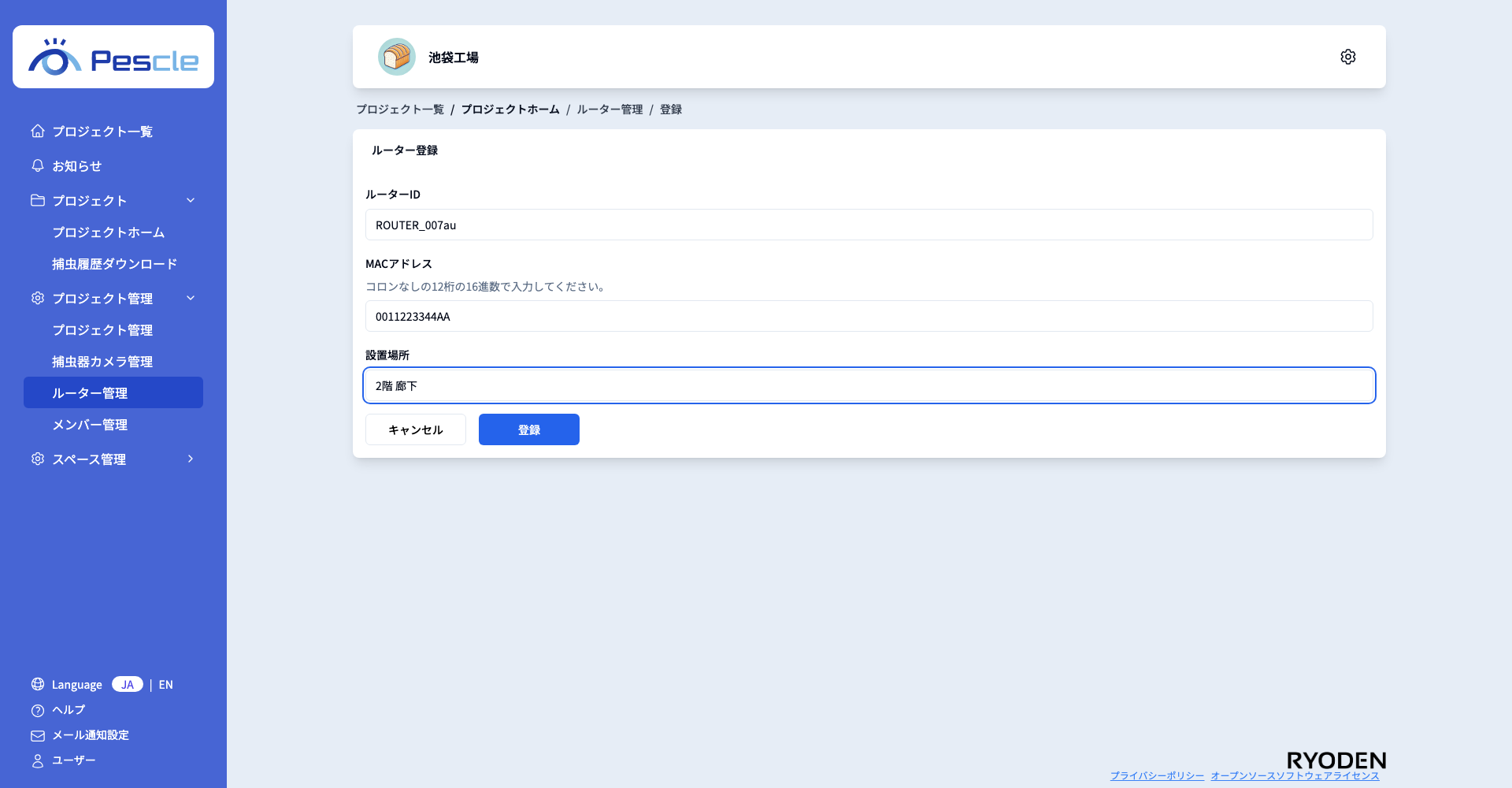
ルーター登録画面
ルーター登録画面で、ルーターID・MACアドレス・設置場所を入力し、 「登録」 ボタンをクリックします。
項目 |
内容 |
|---|---|
ルーターID |
登録するルーターのルーターIDを入力します。入力必須です。 |
MACアドレス |
登録するルーターのMACアドレスを、コロンなしの12桁の16進数で入力します。入力必須です。0〜9・A〜F 以外の文字は入力できません。英字は小文字で入力しても大文字で表示されます。 |
設置場所 |
ルーターを設置した場所を入力します。入力必須です。ルーター一覧に表示されます。 |
入力内容に誤りがあると、項目の下に以下のメッセージが表示されます。
メッセージ |
対処 |
|---|---|
ルーターIDを入力してください |
ルーターIDを入力してください。 |
MACアドレスはコロンなしの12桁の16進数で入力してください |
MACアドレスを12桁で入力してください。 |
設置場所を入力してください |
設置場所を入力してください。 |
入力されたルーターは登録できません。ルーターID・MACアドレスが正しいか、すでに登録されていないかを確認してください。 |
ルーターID・MACアドレスに誤りがないか、ルーター一覧にすでに登録されていないかを確認してください。 |
登録結果の確認
登録に成功するとルーター管理画面に戻り、登録したルーターが一覧に表示されます。
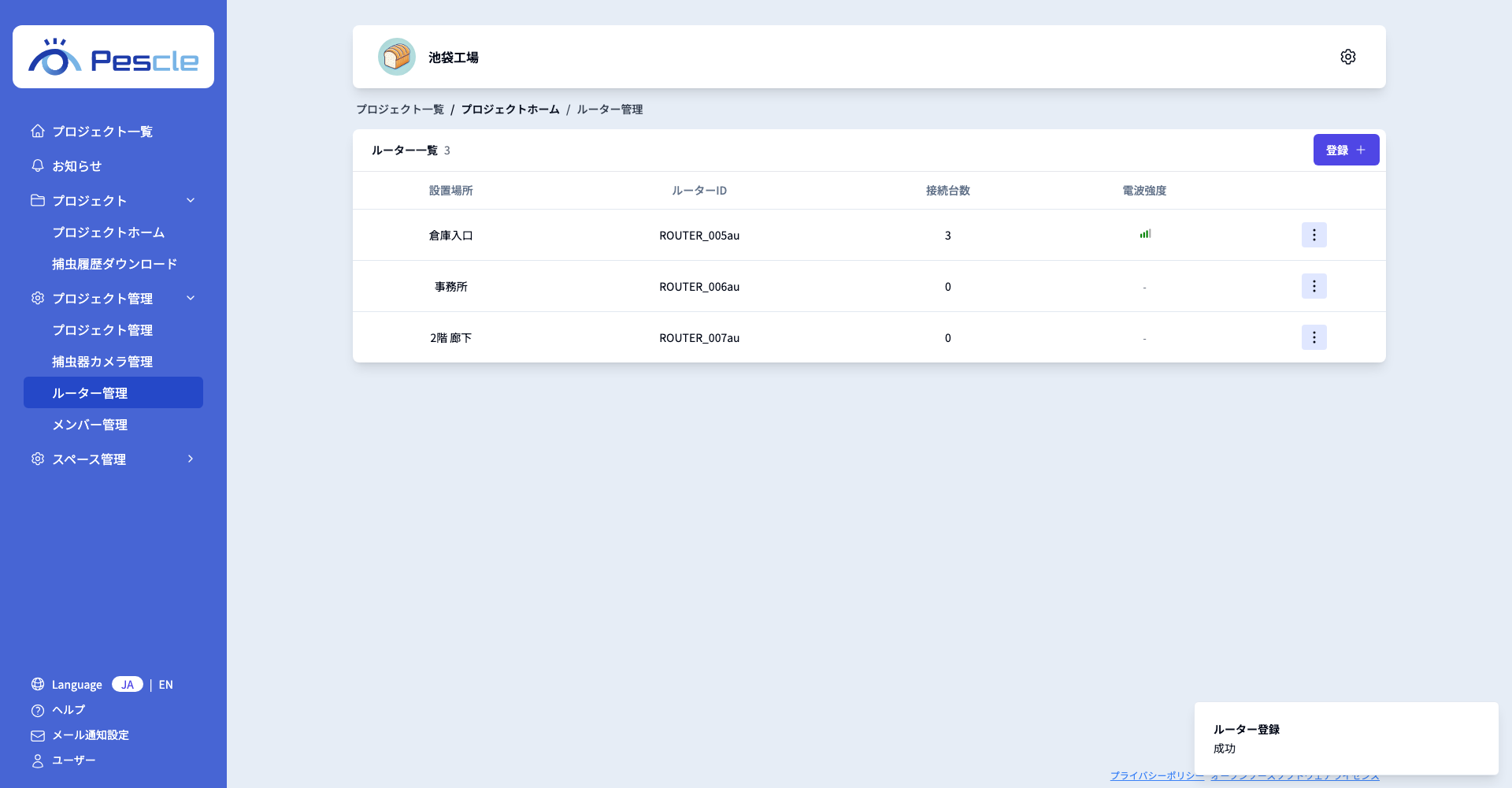
一覧には、設置場所・ルーターID・接続台数・電波強度が表示されます。電波強度はアイコンで表示され、測定できていない場合は 「-」 と表示されます。
登録をやめる場合は、ルーター登録画面で 「キャンセル」 ボタンをクリックするとルーター管理画面に戻ります。
